
Pendahuluan
Dalam dunia kerja dan pendidikan, presentasi PowerPoint (PPT) adalah alat yang sangat umum digunakan untuk menyampaikan informasi secara visual dan terstruktur. Namun, terkadang kita perlu mengubah PPT menjadi dokumen Word (DOC/DOCX) untuk berbagai keperluan, seperti mengedit konten secara mendalam, mencetak materi presentasi, atau mengonversi presentasi menjadi format yang lebih mudah dibagikan dan diakses. Proses konversi ini dapat dilakukan dengan berbagai cara, mulai dari metode manual hingga penggunaan aplikasi konverter khusus. Artikel ini akan membahas secara mendalam tentang cara mengubah PPT ke Word, manfaatnya, tantangan yang mungkin dihadapi, serta rekomendasi aplikasi terbaik untuk mempermudah proses konversi.
Mengapa Mengonversi PPT ke Word?
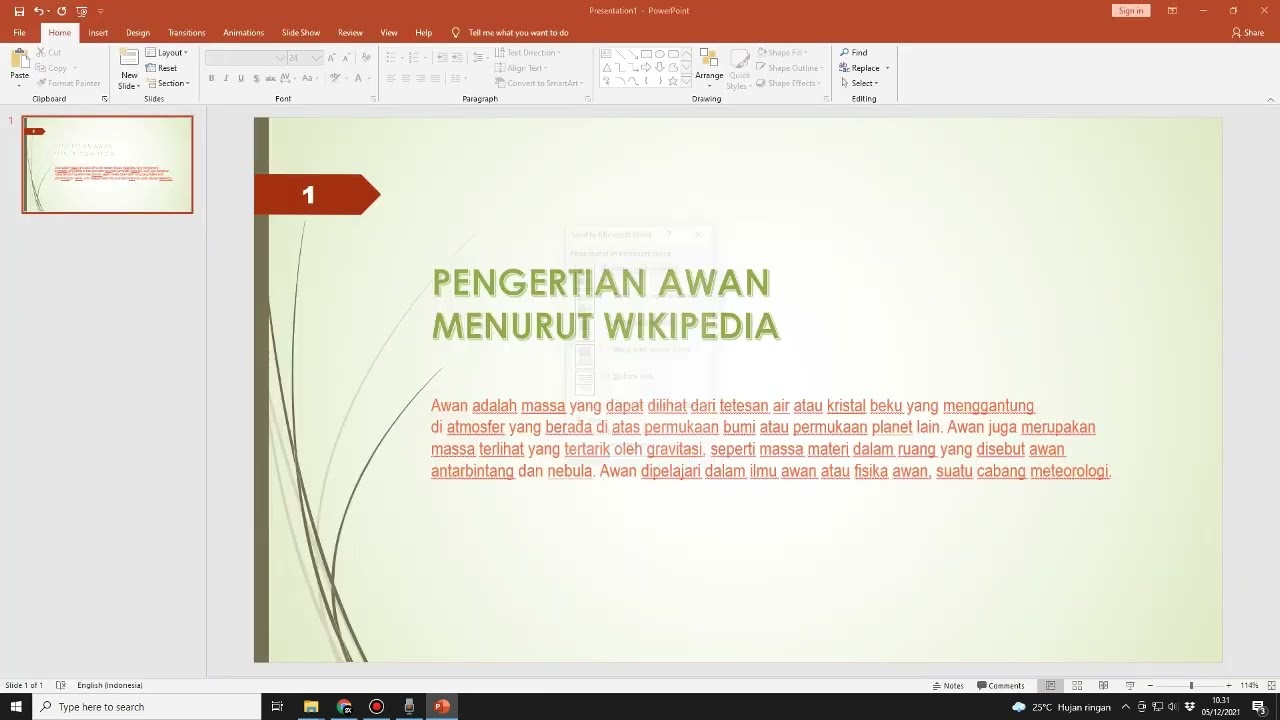
Ada banyak alasan mengapa seseorang mungkin perlu mengonversi file PPT ke Word. Berikut adalah beberapa alasan yang paling umum:
- Pengeditan Konten yang Lebih Mendalam: Dokumen Word menawarkan fleksibilitas yang lebih besar dalam mengedit dan memodifikasi konten dibandingkan dengan PPT. Dalam Word, Anda dapat dengan mudah menambahkan, menghapus, atau mengubah teks, gambar, dan elemen lainnya tanpa terbatas oleh format slide.
- Mencetak Materi Presentasi: Mencetak slide PPT satu per satu bisa jadi kurang efisien dan boros kertas. Mengonversi PPT ke Word memungkinkan Anda mengatur tata letak konten presentasi dalam format yang lebih ringkas dan hemat ruang saat dicetak.
- Memudahkan Kolaborasi: Dokumen Word lebih mudah dibagikan dan diedit secara kolaboratif dibandingkan dengan file PPT. Dengan Word, beberapa orang dapat bekerja pada dokumen yang sama secara bersamaan, menambahkan komentar, dan melacak perubahan.
- Membuat Catatan: Mengonversi PPT ke Word memungkinkan Anda menambahkan catatan dan penjelasan tambahan di samping konten presentasi. Ini sangat berguna bagi audiens yang ingin mencatat poin-poin penting selama presentasi.
- Arsip dan Dokumentasi: Menyimpan presentasi dalam format Word dapat membantu Anda mengarsipkan dan mendokumentasikan konten presentasi dengan lebih baik. Format Word lebih tahan lama dan mudah diakses dalam jangka panjang dibandingkan dengan PPT.
- Kompatibilitas: Dalam beberapa kasus, Anda mungkin perlu mengonversi PPT ke Word agar dapat dibuka dan diedit oleh orang-orang yang tidak memiliki perangkat lunak PowerPoint. Format Word lebih universal dan kompatibel dengan berbagai perangkat dan sistem operasi.
Metode Konversi PPT ke Word
Ada beberapa metode yang dapat digunakan untuk mengonversi PPT ke Word, masing-masing dengan kelebihan dan kekurangannya. Berikut adalah beberapa metode yang paling umum:
-
Metode Manual (Copy-Paste):
- Cara Kerja: Metode ini melibatkan penyalinan konten dari setiap slide PPT dan menempelkannya ke dalam dokumen Word.
- Kelebihan: Tidak memerlukan perangkat lunak tambahan, sederhana dan mudah dilakukan.
- Kekurangan: Memakan waktu, rentan terhadap kesalahan format, dan sulit untuk mempertahankan tata letak asli presentasi.
-
Menggunakan Fitur "Send to Microsoft Word" (PowerPoint):
- Cara Kerja: PowerPoint memiliki fitur bawaan yang memungkinkan Anda mengirim presentasi ke Word dalam berbagai format, seperti "Notes next to slides" atau "Outline only".
- Kelebihan: Praktis jika Anda hanya ingin mencetak catatan atau membuat outline presentasi.
- Kekurangan: Format yang dihasilkan mungkin tidak sesuai dengan yang Anda harapkan, dan tata letak asli presentasi mungkin hilang.
-
Menggunakan Fitur "Save As" (PowerPoint):
- Cara Kerja: PowerPoint memungkinkan Anda menyimpan presentasi dalam format Rich Text Format (RTF), yang dapat dibuka dan diedit di Word.
- Kelebihan: Lebih baik dalam mempertahankan format teks dibandingkan dengan metode copy-paste.
- Kekurangan: Gambar dan elemen visual lainnya mungkin tidak tersimpan dengan baik, dan tata letak asli presentasi mungkin berubah.
-
Menggunakan Aplikasi Konverter Online:
- Cara Kerja: Ada banyak situs web yang menawarkan layanan konversi PPT ke Word secara online. Anda hanya perlu mengunggah file PPT Anda, dan situs web tersebut akan mengonversinya menjadi dokumen Word yang dapat diunduh.
- Kelebihan: Cepat, mudah digunakan, dan tidak memerlukan instalasi perangkat lunak.
- Kekurangan: Keamanan data menjadi perhatian karena Anda mengunggah file ke server eksternal, dan kualitas konversi mungkin bervariasi tergantung pada aplikasi yang digunakan.
-
Menggunakan Aplikasi Konverter Desktop:
- Cara Kerja: Aplikasi konverter desktop adalah program yang diinstal di komputer Anda dan dirancang khusus untuk mengonversi file PPT ke Word dengan akurat dan efisien.
- Kelebihan: Kualitas konversi lebih baik, keamanan data lebih terjamin, dan fitur tambahan seperti pengaturan tata letak dan pengeditan.
- Kekurangan: Memerlukan instalasi perangkat lunak, dan beberapa aplikasi mungkin berbayar.
Tantangan dalam Konversi PPT ke Word
Meskipun proses konversi PPT ke Word terlihat sederhana, ada beberapa tantangan yang mungkin dihadapi:
- Tata Letak yang Kompleks: Presentasi dengan tata letak yang kompleks, seperti banyak gambar, grafik, dan animasi, mungkin sulit dikonversi ke Word tanpa kehilangan format aslinya.
- Font yang Tidak Tersedia: Jika presentasi menggunakan font yang tidak terinstal di komputer Anda, Word mungkin menggantinya dengan font lain, yang dapat mengubah tampilan dokumen.
- Gambar dan Grafik: Gambar dan grafik dalam presentasi mungkin tidak tersimpan dengan baik saat dikonversi ke Word, terutama jika gambar tersebut beresolusi rendah atau menggunakan format yang tidak didukung.
- Animasi dan Transisi: Animasi dan transisi dalam presentasi tidak dapat dikonversi ke Word karena Word tidak mendukung fitur tersebut.
- Tabel dan Bagan: Tabel dan bagan dalam presentasi mungkin tidak terformat dengan benar saat dikonversi ke Word, dan Anda mungkin perlu menyesuaikannya secara manual.
Aplikasi Konverter PPT ke Word Terbaik
Berikut adalah beberapa aplikasi konverter PPT ke Word terbaik yang dapat Anda gunakan untuk mempermudah proses konversi:
-
Microsoft PowerPoint (Fitur Bawaan):
- PowerPoint sendiri memiliki fitur bawaan untuk mengonversi PPT ke Word, meskipun dengan keterbatasan. Fitur "Send to Microsoft Word" dan "Save As" dapat digunakan untuk menghasilkan dokumen Word dari presentasi.
-
iSkysoft PDF Editor:
- Aplikasi ini tidak hanya dapat mengonversi PPT ke Word, tetapi juga dapat mengedit, membuat, dan mengelola file PDF. iSkysoft PDF Editor menawarkan kualitas konversi yang baik dan berbagai fitur tambahan.
-
Wondershare PDFelement:
- Mirip dengan iSkysoft PDF Editor, Wondershare PDFelement adalah aplikasi serbaguna yang dapat digunakan untuk mengonversi, mengedit, dan membuat file PDF. Aplikasi ini juga mendukung konversi PPT ke Word dengan akurasi yang tinggi.
-
Smallpdf:
- Smallpdf adalah aplikasi konverter online yang populer dan mudah digunakan. Aplikasi ini mendukung konversi PPT ke Word, serta berbagai format file lainnya. Smallpdf menawarkan antarmuka yang sederhana dan proses konversi yang cepat.
-
Zamzar:
- Zamzar adalah aplikasi konverter online lainnya yang mendukung berbagai format file, termasuk PPT ke Word. Anda hanya perlu mengunggah file PPT Anda, memilih format output, dan memasukkan alamat email Anda untuk menerima file Word yang telah dikonversi.
-
Online2PDF:
- Online2PDF adalah aplikasi konverter online gratis yang memungkinkan Anda mengonversi PPT ke Word, serta menggabungkan, membagi, dan mengedit file PDF. Aplikasi ini menawarkan berbagai opsi pengaturan untuk mengontrol kualitas konversi.
-
Adobe Acrobat Pro DC:
- Adobe Acrobat Pro DC adalah aplikasi profesional yang dirancang untuk membuat, mengedit, dan mengelola file PDF. Aplikasi ini juga mendukung konversi PPT ke Word dengan akurasi yang tinggi dan berbagai fitur tambahan.
Tips untuk Konversi PPT ke Word yang Lebih Baik
Berikut adalah beberapa tips yang dapat membantu Anda mengonversi PPT ke Word dengan lebih baik:
- Sederhanakan Tata Letak: Sebelum mengonversi PPT ke Word, pertimbangkan untuk menyederhanakan tata letak presentasi Anda. Hapus elemen yang tidak perlu, seperti animasi dan transisi, dan pastikan teks dan gambar tertata dengan rapi.
- Gunakan Font Standar: Gunakan font standar yang tersedia di sebagian besar komputer untuk menghindari masalah penggantian font saat mengonversi ke Word.
- Periksa Resolusi Gambar: Pastikan gambar dan grafik dalam presentasi Anda memiliki resolusi yang cukup tinggi agar tidak terlihat buram saat dikonversi ke Word.
- Gunakan Aplikasi Konverter yang Tepat: Pilih aplikasi konverter yang sesuai dengan kebutuhan Anda. Jika Anda membutuhkan kualitas konversi yang tinggi dan fitur tambahan, pertimbangkan untuk menggunakan aplikasi desktop berbayar. Jika Anda hanya perlu mengonversi file PPT kecil dengan cepat, aplikasi konverter online gratis mungkin sudah cukup.
- Periksa dan Edit Hasil Konversi: Setelah mengonversi PPT ke Word, selalu periksa hasilnya dengan cermat dan edit jika diperlukan. Perbaiki kesalahan format, sesuaikan tata letak, dan tambahkan informasi tambahan jika perlu.
Kesimpulan
Mengonversi PPT ke Word dapat menjadi tugas yang penting dalam berbagai situasi. Dengan memahami metode konversi yang berbeda, tantangan yang mungkin dihadapi, dan aplikasi konverter terbaik yang tersedia, Anda dapat mengonversi presentasi PowerPoint Anda ke dokumen Word dengan mudah dan efisien. Ingatlah untuk selalu memeriksa dan mengedit hasil konversi untuk memastikan bahwa dokumen Word yang dihasilkan sesuai dengan harapan Anda. Dengan mengikuti tips yang telah disebutkan di atas, Anda dapat meningkatkan kualitas konversi dan memanfaatkan konten presentasi Anda dengan lebih baik.
