
Pendahuluan
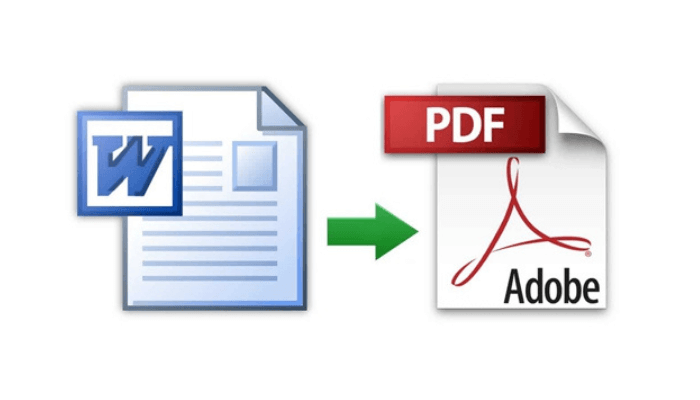
Di era digital ini, format PDF (Portable Document Format) telah menjadi standar untuk berbagi dokumen. Keunggulannya dalam mempertahankan format asli lintas platform menjadikannya pilihan populer. Namun, PDF seringkali sulit diedit secara langsung. Di sinilah peran penting aplikasi pengubah PDF ke Word dan Excel. Aplikasi ini memungkinkan kita mengubah dokumen PDF menjadi format yang lebih fleksibel, seperti Word (DOC/DOCX) dan Excel (XLS/XLSX), sehingga memudahkan pengeditan, modifikasi, dan analisis data.
Artikel ini akan membahas secara mendalam tentang aplikasi pengubah PDF ke Word dan Excel. Kita akan membahas manfaatnya, jenis-jenis aplikasi yang tersedia, kriteria pemilihan aplikasi yang tepat, serta panduan langkah demi langkah dalam penggunaannya.
Mengapa Menggunakan Aplikasi Pengubah PDF?
Mengubah PDF ke format Word dan Excel menawarkan berbagai keuntungan, antara lain:
- Kemudahan Pengeditan: Format Word dan Excel dirancang untuk pengeditan. Dengan mengubah PDF ke format ini, Anda dapat dengan mudah mengubah teks, menambahkan gambar, mengatur ulang paragraf, dan memformat dokumen sesuai kebutuhan.
- Ekstraksi Data: Dokumen PDF seringkali berisi data penting yang perlu dianalisis. Mengubah PDF ke Excel memungkinkan Anda mengekstrak data dalam bentuk tabel yang mudah diolah, diurutkan, dan dianalisis menggunakan berbagai fungsi Excel.
- Kolaborasi yang Lebih Baik: Format Word dan Excel lebih mudah dibagikan dan dikolaborasikan. Beberapa orang dapat bekerja pada dokumen yang sama secara bersamaan, memberikan umpan balik, dan melakukan perubahan.
- Penggunaan Kembali Konten: Anda dapat dengan mudah menggunakan kembali konten dari dokumen PDF dalam dokumen lain, presentasi, atau laporan. Ini menghemat waktu dan usaha dibandingkan dengan menyalin dan menempel teks secara manual.
- Kompatibilitas: Format Word dan Excel didukung oleh hampir semua perangkat dan sistem operasi. Ini memastikan bahwa dokumen Anda dapat diakses dan diedit oleh siapa saja, di mana saja.
Jenis-Jenis Aplikasi Pengubah PDF
Aplikasi pengubah PDF tersedia dalam berbagai bentuk, masing-masing dengan kelebihan dan kekurangannya:
-
Aplikasi Desktop:
- Kelebihan: Umumnya menawarkan fitur yang lebih lengkap, kinerja yang lebih baik, dan kemampuan untuk memproses dokumen yang lebih besar dan kompleks.
- Kekurangan: Membutuhkan instalasi pada komputer, berbayar (untuk fitur premium), dan hanya dapat digunakan pada perangkat tempat aplikasi terpasang.
- Contoh: Adobe Acrobat Pro, Nitro PDF, Wondershare PDFelement.
-
Aplikasi Berbasis Web (Online):
- Kelebihan: Mudah diakses melalui browser web, tidak memerlukan instalasi, dan seringkali menawarkan versi gratis dengan fitur dasar.
- Kekurangan: Membutuhkan koneksi internet, mungkin memiliki batasan ukuran file, keamanan data menjadi perhatian (karena file diunggah ke server eksternal), dan kinerja mungkin lebih lambat dibandingkan aplikasi desktop.
- Contoh: Smallpdf, iLovePDF, Online2PDF.
-
Perangkat Lunak Pengolah Kata dengan Fitur PDF:
- Kelebihan: Terintegrasi dengan baik dengan aplikasi pengolah kata yang sudah Anda gunakan, seperti Microsoft Word.
- Kekurangan: Fitur konversi PDF mungkin tidak selengkap aplikasi khusus pengubah PDF.
- Contoh: Microsoft Word, Google Docs (dengan ekstensi tambahan).
-
Aplikasi Mobile:
- Kelebihan: Memungkinkan konversi PDF di mana saja dan kapan saja menggunakan smartphone atau tablet.
- Kekurangan: Layar yang lebih kecil dapat menyulitkan pengeditan, fitur mungkin terbatas dibandingkan aplikasi desktop, dan kinerja bergantung pada kemampuan perangkat mobile.
- Contoh: Adobe Acrobat Reader (dengan langganan premium), iLovePDF Mobile.
Kriteria Memilih Aplikasi Pengubah PDF yang Tepat
Memilih aplikasi pengubah PDF yang tepat memerlukan pertimbangan beberapa faktor:
- Akurasi Konversi: Seberapa akurat aplikasi dalam mempertahankan format asli dokumen PDF setelah dikonversi ke Word atau Excel? Perhatikan tata letak, font, gambar, dan tabel.
- Kecepatan Konversi: Seberapa cepat aplikasi dapat mengubah dokumen PDF, terutama dokumen yang besar dan kompleks?
- Fitur yang Ditawarkan: Fitur apa saja yang ditawarkan aplikasi selain konversi dasar? Apakah ada fitur OCR (Optical Character Recognition) untuk mengenali teks dalam gambar, pengeditan PDF, kompresi file, atau penggabungan file?
- Kemudahan Penggunaan: Seberapa mudah antarmuka aplikasi dipahami dan digunakan? Apakah proses konversi sederhana dan intuitif?
- Keamanan Data: Seberapa aman aplikasi dalam menangani data Anda? Apakah ada kebijakan privasi yang jelas dan transparan? Terutama penting jika Anda menggunakan aplikasi berbasis web.
- Harga: Berapa biaya berlangganan atau pembelian aplikasi? Apakah ada versi gratis dengan fitur yang memadai untuk kebutuhan Anda?
- Dukungan Format: Format file apa saja yang didukung oleh aplikasi? Pastikan aplikasi mendukung format yang Anda butuhkan, seperti DOC, DOCX, XLS, XLSX, dan lain-lain.
- OCR (Optical Character Recognition): Jika dokumen PDF Anda berisi gambar atau teks yang dipindai, pastikan aplikasi memiliki fitur OCR yang akurat untuk mengenali dan mengonversi teks tersebut menjadi teks yang dapat diedit.
- Ulasan dan Reputasi: Baca ulasan dari pengguna lain untuk mengetahui pengalaman mereka dengan aplikasi tersebut. Periksa reputasi pengembang aplikasi.
Panduan Langkah demi Langkah Mengubah PDF ke Word dan Excel
Berikut adalah panduan umum tentang cara mengubah PDF ke Word dan Excel menggunakan aplikasi pengubah PDF:
A. Menggunakan Aplikasi Desktop (Contoh: Adobe Acrobat Pro)
- Buka Dokumen PDF: Buka Adobe Acrobat Pro dan pilih "File" > "Open" untuk membuka dokumen PDF yang ingin Anda konversi.
- Pilih Alat Ekspor: Pilih "File" > "Export To" dan pilih format yang Anda inginkan: "Microsoft Word" atau "Microsoft Excel Workbook".
- Konfigurasi Opsi (Opsional): Tergantung pada aplikasi, Anda mungkin memiliki opsi untuk mengonfigurasi pengaturan konversi, seperti memilih rentang halaman, mengatur opsi OCR, atau menentukan format output.
- Simpan File: Pilih lokasi penyimpanan dan nama file untuk dokumen yang dikonversi. Klik "Save".
- Buka File yang Dikomversi: Buka file Word atau Excel yang baru dibuat untuk memeriksa hasilnya dan melakukan pengeditan yang diperlukan.
B. Menggunakan Aplikasi Berbasis Web (Contoh: Smallpdf)
- Buka Situs Web: Buka situs web Smallpdf atau aplikasi online pengubah PDF lainnya di browser web Anda.
- Unggah File PDF: Klik tombol "Choose File" atau seret dan lepas file PDF yang ingin Anda konversi ke area yang ditentukan.
- Pilih Format Output: Pilih format output yang Anda inginkan: "Word" atau "Excel".
- Mulai Konversi: Klik tombol "Convert" atau tombol serupa untuk memulai proses konversi.
- Unduh File yang Dikomversi: Setelah konversi selesai, unduh file Word atau Excel yang baru dibuat ke komputer Anda.
- Buka File yang Dikomversi: Buka file Word atau Excel yang baru diunduh untuk memeriksa hasilnya dan melakukan pengeditan yang diperlukan.
Tips dan Trik untuk Konversi PDF yang Lebih Baik
- Gunakan Aplikasi dengan OCR: Jika dokumen PDF Anda berisi gambar atau teks yang dipindai, gunakan aplikasi yang memiliki fitur OCR untuk memastikan teks dapat dikenali dan dikonversi dengan akurat.
- Periksa Hasil Konversi: Selalu periksa hasil konversi dengan cermat untuk memastikan tata letak, font, dan format lainnya dipertahankan dengan benar.
- Bersihkan Dokumen PDF: Sebelum mengonversi, bersihkan dokumen PDF dari elemen yang tidak perlu, seperti komentar, anotasi, atau watermark, untuk mempercepat proses konversi dan meningkatkan akurasi.
- Eksperimen dengan Pengaturan Konversi: Beberapa aplikasi menawarkan opsi untuk menyesuaikan pengaturan konversi. Bereksperimenlah dengan pengaturan yang berbeda untuk mendapatkan hasil terbaik.
- Pertimbangkan Keamanan Data: Jika Anda menggunakan aplikasi berbasis web, pastikan Anda menggunakan aplikasi yang terpercaya dan memiliki kebijakan privasi yang jelas untuk melindungi data Anda.
Kesimpulan
Aplikasi pengubah PDF ke Word dan Excel adalah alat yang sangat berguna untuk mengelola dan memodifikasi dokumen PDF. Dengan memilih aplikasi yang tepat dan mengikuti panduan yang diberikan, Anda dapat dengan mudah mengubah PDF ke format yang lebih fleksibel dan mengeditnya sesuai kebutuhan. Pertimbangkan kebutuhan Anda, anggaran, dan tingkat keamanan yang diperlukan saat memilih aplikasi pengubah PDF. Dengan begitu, Anda dapat memaksimalkan manfaat dari aplikasi ini dan meningkatkan produktivitas kerja Anda.
