
Judul: Rahasia Aman! Lindungi Dokumen Word-mu dari Mata-Mata Nakal (Dijamin Ampuh!)

Pendahuluan: Lebih dari Sekadar Menyimpan, Ini Tentang Keamanan Data!
Di era digital yang serba cepat ini, dokumen Word telah menjadi tulang punggung komunikasi dan penyimpanan informasi. Mulai dari laporan keuangan penting, proposal bisnis rahasia, hingga catatan pribadi yang tak ternilai, semuanya seringkali tersimpan rapi dalam format .docx atau .doc. Namun, pernahkah Anda membayangkan apa jadinya jika dokumen-dokumen penting tersebut jatuh ke tangan yang salah? Mengerikan, bukan?
Bayangkan seorang kompetitor bisnis yang berhasil mencuri proposal inovatif Anda, atau seorang mantan karyawan yang berniat jahat menyebarkan data sensitif perusahaan. Kerugian yang ditimbulkan bisa sangat besar, baik secara finansial maupun reputasi.
Oleh karena itu, melindungi dokumen Word Anda bukanlah sekadar tindakan pencegahan biasa, melainkan sebuah keharusan. Untungnya, Microsoft Word menyediakan berbagai fitur keamanan yang memungkinkan Anda untuk mengamankan dokumen Anda dari akses yang tidak sah, modifikasi yang tidak diinginkan, dan bahkan penyalinan ilegal.
Artikel ini akan membongkar rahasia-rahasia ampuh untuk memproteksi dokumen Word Anda, langkah demi langkah, dengan bahasa yang mudah dimengerti dan tanpa jargon teknis yang membingungkan. Siap untuk menjadi ahli keamanan dokumen Word? Mari kita mulai!
Bagian 1: Mengapa Proteksi Dokumen Word Itu Penting?
Sebelum kita membahas teknik-teknik proteksi, mari kita pahami terlebih dahulu mengapa tindakan ini begitu krusial. Berikut adalah beberapa alasan utama mengapa Anda harus memproteksi dokumen Word Anda:
- Melindungi Informasi Sensitif: Dokumen Word seringkali berisi informasi rahasia, seperti data keuangan, informasi pribadi, strategi bisnis, dan data pelanggan. Proteksi yang kuat akan mencegah akses yang tidak sah dan menjaga kerahasiaan informasi tersebut.
- Mencegah Modifikasi yang Tidak Diinginkan: Anda mungkin ingin berbagi dokumen Word dengan orang lain, tetapi tidak ingin mereka mengubah isinya. Dengan proteksi, Anda dapat memastikan bahwa dokumen tetap utuh dan tidak dimodifikasi tanpa izin Anda.
- Menjaga Integritas Dokumen: Proteksi dapat membantu menjaga integritas dokumen, memastikan bahwa isinya tidak dirusak atau diubah oleh pihak yang tidak bertanggung jawab. Ini sangat penting untuk dokumen-dokumen yang memiliki nilai hukum atau bisnis yang tinggi.
- Mengontrol Akses: Anda dapat menentukan siapa saja yang memiliki akses ke dokumen Anda dan tingkat akses yang mereka miliki. Misalnya, Anda dapat memberikan izin kepada seseorang untuk membaca dokumen, tetapi tidak untuk mengedit atau mencetaknya.
- Memenuhi Kepatuhan Regulasi: Dalam beberapa industri, seperti keuangan dan kesehatan, ada regulasi ketat yang mengharuskan Anda untuk melindungi data sensitif. Proteksi dokumen Word dapat membantu Anda memenuhi persyaratan kepatuhan ini.
- Mencegah Penyalinan Ilegal: Anda dapat mencegah orang lain untuk menyalin atau mencetak dokumen Anda, sehingga melindungi hak cipta dan kekayaan intelektual Anda.
- Memberikan Rasa Aman: Dengan mengetahui bahwa dokumen Anda terlindungi dengan baik, Anda dapat merasa lebih aman dan tenang, terutama jika dokumen tersebut berisi informasi yang sangat penting bagi Anda.
Bagian 2: Teknik-Teknik Ampuh Memproteksi Dokumen Word Anda
Sekarang, mari kita masuk ke bagian inti dari artikel ini: teknik-teknik ampuh untuk memproteksi dokumen Word Anda. Berikut adalah beberapa metode yang dapat Anda gunakan, mulai dari yang paling sederhana hingga yang lebih kompleks:
Memberikan Kata Sandi untuk Membuka Dokumen:
Ini adalah metode proteksi yang paling dasar, tetapi sangat efektif untuk mencegah akses yang tidak sah. Dengan memberikan kata sandi, hanya orang yang mengetahui kata sandi tersebut yang dapat membuka dan melihat isi dokumen.
-
Cara Melakukannya:
- Buka dokumen Word yang ingin Anda proteksi.
- Klik File > Info > Protect Document > Encrypt with Password.
- Masukkan kata sandi yang kuat dan mudah Anda ingat (tetapi sulit ditebak oleh orang lain).
- Konfirmasi kata sandi Anda.
- Klik OK.
- Simpan dokumen Anda.
-
Tips:
- Gunakan kata sandi yang kuat, dengan kombinasi huruf besar, huruf kecil, angka, dan simbol.
- Jangan gunakan kata sandi yang sama untuk akun lain Anda.
- Simpan kata sandi Anda di tempat yang aman, tetapi jangan di tempat yang mudah ditemukan oleh orang lain.
- Jika Anda lupa kata sandi Anda, Anda tidak akan dapat membuka dokumen Anda lagi. Jadi, berhati-hatilah!
-
-
Membatasi Pengeditan Dokumen:
Jika Anda ingin berbagi dokumen dengan orang lain, tetapi tidak ingin mereka mengubah isinya, Anda dapat membatasi pengeditan dokumen. Dengan cara ini, orang lain hanya dapat melihat dokumen, tetapi tidak dapat mengubah atau menghapus teks, gambar, atau elemen lainnya.
-
Cara Melakukannya:
- Buka dokumen Word yang ingin Anda proteksi.
- Klik Review > Protect Document > Restrict Editing.
- Di panel Restrict Editing, centang kotak Limit formatting to a selection of styles.
- Di bawah Editing restrictions, pilih No changes (Read only) dari menu dropdown.
- Klik Yes, Start Enforcing Protection.
- Masukkan kata sandi (opsional). Jika Anda memasukkan kata sandi, hanya orang yang mengetahui kata sandi tersebut yang dapat menghapus proteksi dan mengedit dokumen.
- Klik OK.
- Simpan dokumen Anda.
-
Tips:
- Anda dapat memilih bagian tertentu dari dokumen yang dapat diedit oleh orang lain. Untuk melakukan ini, pilih bagian yang ingin Anda izinkan untuk diedit, lalu centang kotak Allow only this type of editing in the document di panel Restrict Editing.
- Anda juga dapat memberikan izin kepada orang tertentu untuk mengedit dokumen. Untuk melakukan ini, klik More users di panel Restrict Editing, lalu masukkan nama pengguna atau alamat email orang yang ingin Anda berikan izin.
-
-
Menandai Dokumen Sebagai Final:
Menandai dokumen sebagai final akan memberi tahu orang lain bahwa dokumen tersebut adalah versi final dan tidak boleh diubah lagi. Meskipun ini bukan metode proteksi yang kuat, ini dapat membantu mencegah perubahan yang tidak disengaja.
-
Cara Melakukannya:
- Buka dokumen Word yang ingin Anda proteksi.
- Klik File > Info > Protect Document > Mark as Final.
- Klik OK untuk mengonfirmasi.
- Simpan dokumen Anda.
-
Tips:
- Ketika dokumen ditandai sebagai final, Word akan menampilkan pesan di bagian atas dokumen yang memberitahukan bahwa dokumen tersebut final.
- Orang lain masih dapat mengedit dokumen, tetapi mereka akan melihat peringatan bahwa dokumen tersebut final.
-
-
Menggunakan Tanda Tangan Digital:
Tanda tangan digital adalah cara yang aman untuk memverifikasi identitas pengirim dokumen dan memastikan bahwa dokumen tersebut tidak diubah sejak ditandatangani.
-
Cara Melakukannya:
- Anda memerlukan sertifikat digital untuk menggunakan tanda tangan digital. Jika Anda belum memiliki sertifikat digital, Anda dapat membelinya dari penyedia sertifikat terpercaya.
- Buka dokumen Word yang ingin Anda tanda tangani.
- Klik Insert > Text > Signature Line > Microsoft Office Signature Line.
- Masukkan informasi tentang diri Anda, seperti nama, jabatan, dan alamat email.
- Klik OK.
- Word akan menambahkan garis tanda tangan ke dokumen Anda.
- Klik kanan pada garis tanda tangan dan pilih Sign.
- Pilih sertifikat digital Anda dan klik Sign.
- Simpan dokumen Anda.
-
Tips:
- Pastikan Anda menyimpan sertifikat digital Anda di tempat yang aman.
- Tanda tangan digital akan memvalidasi identitas Anda dan memastikan bahwa dokumen tersebut tidak diubah sejak ditandatangani.
-
-
Mengubah Dokumen ke Format PDF dengan Proteksi:
Mengubah dokumen Word ke format PDF memungkinkan Anda untuk menambahkan lapisan proteksi tambahan, seperti kata sandi untuk membuka dokumen, membatasi pencetakan, atau mencegah penyalinan teks.
-
Cara Melakukannya:
- Buka dokumen Word yang ingin Anda proteksi.
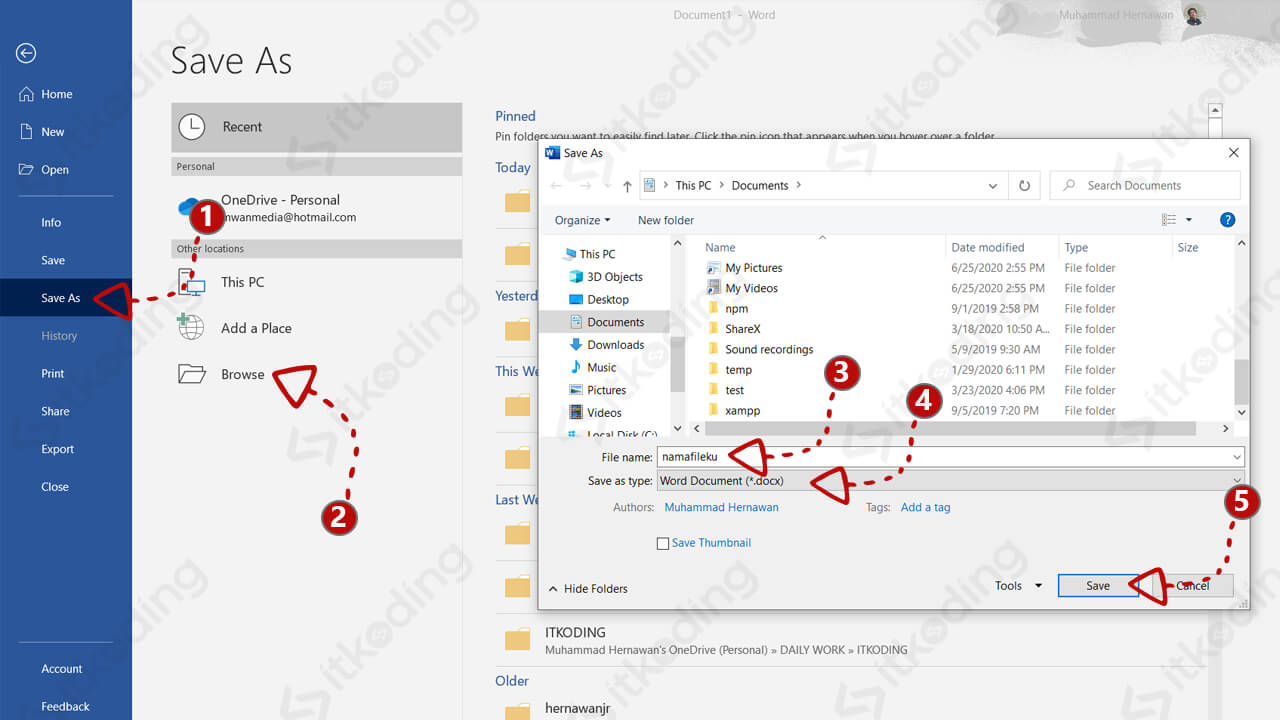
- Klik File > Save As.
- Pilih *PDF (.pdf) dari menu dropdown Save as type**.
- Klik Options.
- Di kotak dialog Options, klik Encrypt with password.
- Masukkan kata sandi yang kuat dan mudah Anda ingat (tetapi sulit ditebak oleh orang lain).
- Konfirmasi kata sandi Anda.
- Klik OK.
- Klik Save.
-
Tips:
- Anda dapat menggunakan berbagai opsi proteksi PDF lainnya, seperti membatasi pencetakan, membatasi penyalinan teks, atau menambahkan tanda air.
- Pastikan Anda menyimpan kata sandi PDF Anda di tempat yang aman.
-
Bagian 3: Tips Tambahan untuk Keamanan Dokumen Word yang Lebih Baik
Selain teknik-teknik di atas, berikut adalah beberapa tips tambahan untuk meningkatkan keamanan dokumen Word Anda:
- Selalu Gunakan Versi Word Terbaru: Versi Word terbaru biasanya memiliki fitur keamanan yang lebih baik daripada versi yang lebih lama.
- Aktifkan Fitur AutoRecover: Fitur AutoRecover akan secara otomatis menyimpan salinan dokumen Anda secara berkala, sehingga Anda tidak akan kehilangan data jika terjadi masalah.
- Berhati-hatilah Saat Membuka Dokumen dari Sumber yang Tidak Dikenal: Dokumen Word yang berasal dari sumber yang tidak dikenal mungkin berisi virus atau malware.
- Gunakan Perangkat Lunak Antivirus yang Terpercaya: Perangkat lunak antivirus dapat membantu melindungi komputer Anda dari virus dan malware yang dapat mencuri atau merusak dokumen Anda.
- Backup Dokumen Anda Secara Teratur: Backup dokumen Anda secara teratur ke lokasi yang aman, seperti hard drive eksternal atau layanan cloud.
- Edukasi Diri Sendiri dan Orang Lain: Semakin Anda dan orang lain memahami tentang keamanan dokumen Word, semakin baik Anda dapat melindungi dokumen Anda.
Kesimpulan: Amankan Aset Digital Anda Sekarang Juga!
Melindungi dokumen Word Anda adalah investasi yang cerdas untuk keamanan data dan informasi Anda. Dengan menerapkan teknik-teknik yang telah kita bahas dalam artikel ini, Anda dapat secara signifikan mengurangi risiko akses yang tidak sah, modifikasi yang tidak diinginkan, dan penyalinan ilegal.
Ingatlah, keamanan bukanlah tujuan akhir, melainkan sebuah proses berkelanjutan. Teruslah belajar dan beradaptasi dengan ancaman keamanan yang terus berkembang, dan jangan ragu untuk mencoba berbagai metode proteksi yang berbeda untuk menemukan apa yang paling cocok untuk kebutuhan Anda.
Jangan tunda lagi! Mulailah melindungi dokumen Word Anda sekarang juga dan nikmati ketenangan pikiran yang datang dengan mengetahui bahwa informasi Anda aman dan terlindungi. Selamat mencoba!
