
Pendahuluan
Dalam era digital ini, kebutuhan untuk berbagi dan mengonversi berbagai jenis file menjadi semakin penting. Salah satu tugas umum adalah mengubah dokumen Word 2007 menjadi format JPG. JPG (Joint Photographic Experts Group) adalah format gambar raster yang populer karena ukurannya yang relatif kecil dan kompatibilitasnya yang luas dengan berbagai platform dan perangkat. Mengonversi dokumen Word ke JPG dapat berguna untuk berbagai tujuan, seperti menyisipkan dokumen ke dalam presentasi, mengunggahnya ke media sosial, atau mengirimkannya melalui email tanpa khawatir tentang masalah kompatibilitas format.
Artikel ini akan memberikan panduan lengkap tentang cara mengubah file Word 2007 ke JPG secara online. Kami akan membahas berbagai metode, alat, dan tips untuk memastikan proses konversi berjalan lancar dan menghasilkan gambar berkualitas tinggi.
Mengapa Mengonversi Word 2007 ke JPG?
Sebelum kita membahas langkah-langkah konversi, mari kita pahami mengapa Anda mungkin perlu mengubah dokumen Word ke format JPG:
- Kompatibilitas: Format JPG didukung oleh hampir semua perangkat dan platform, termasuk komputer, smartphone, tablet, dan berbagai aplikasi. Ini memastikan bahwa penerima dapat melihat dokumen Anda tanpa perlu menginstal perangkat lunak khusus.
- Ukuran File: File JPG umumnya memiliki ukuran yang lebih kecil dibandingkan dengan dokumen Word. Ini membuatnya lebih mudah untuk dibagikan melalui email atau diunggah ke situs web tanpa memakan banyak bandwidth.
- Presentasi Visual: Mengonversi dokumen Word ke JPG memungkinkan Anda menyisipkannya ke dalam presentasi, laporan, atau materi pemasaran lainnya sebagai gambar. Ini dapat meningkatkan daya tarik visual dan membuat informasi lebih mudah dicerna.
- Keamanan: Mengubah dokumen Word ke JPG dapat membantu melindungi konten Anda dari pengeditan yang tidak sah. Karena JPG adalah format gambar, penerima tidak dapat dengan mudah mengubah teks atau elemen lain dalam dokumen.
- Arsip: Mengonversi dokumen Word ke JPG dapat menjadi cara yang baik untuk mengarsipkan dokumen penting. Format JPG lebih tahan lama dan kurang rentan terhadap masalah kompatibilitas di masa depan dibandingkan dengan format Word.
Metode Konversi Word 2007 ke JPG Online
Ada beberapa metode yang dapat Anda gunakan untuk mengubah file Word 2007 ke JPG secara online. Berikut adalah beberapa opsi yang paling umum:
-
Menggunakan Situs Web Konversi Online
Ini adalah metode yang paling sederhana dan cepat untuk mengonversi Word ke JPG. Ada banyak situs web gratis yang menawarkan layanan konversi online. Berikut adalah langkah-langkah umumnya:
- Pilih Situs Web Konversi: Cari situs web konversi Word ke JPG di mesin pencari. Beberapa opsi populer termasuk Smallpdf, Zamzar, Online2PDF, dan Convertio.
- Unggah File Word: Klik tombol "Unggah File" atau "Pilih File" di situs web. Pilih file Word 2007 yang ingin Anda konversi dari komputer Anda.
- Pilih Format Output: Pastikan format output yang dipilih adalah JPG. Beberapa situs web mungkin menawarkan opsi untuk memilih kualitas gambar atau pengaturan lainnya.
- Konversi File: Klik tombol "Konversi" atau "Mulai" untuk memulai proses konversi.
- Unduh File JPG: Setelah konversi selesai, Anda akan diberikan tautan untuk mengunduh file JPG yang telah dikonversi.
Kelebihan:
- Gratis dan mudah digunakan.
- Tidak memerlukan instalasi perangkat lunak.
- Cepat dan efisien.
Kekurangan:
- Bergantung pada koneksi internet.
- Beberapa situs web mungkin memiliki batasan ukuran file atau jumlah konversi per hari.
- Keamanan file mungkin menjadi perhatian jika Anda mengonversi dokumen sensitif.
-
Menggunakan Google Docs
Google Docs adalah pengolah kata online gratis yang dapat digunakan untuk membuka dan mengedit dokumen Word. Anda juga dapat menggunakannya untuk mengonversi Word ke JPG dengan mengikuti langkah-langkah berikut:
- Unggah File Word ke Google Drive: Buka Google Drive Anda dan unggah file Word 2007 yang ingin Anda konversi.
- Buka File dengan Google Docs: Klik kanan pada file Word yang diunggah dan pilih "Buka dengan Google Docs".
- Simpan sebagai PDF: Di Google Docs, klik "File" > "Unduh" > "Dokumen PDF (.pdf)".
- Konversi PDF ke JPG: Gunakan situs web konversi PDF ke JPG online untuk mengubah file PDF yang baru Anda buat menjadi format JPG.
Kelebihan:
- Gratis dan mudah digunakan.
- Tidak memerlukan instalasi perangkat lunak tambahan selain browser web.
- Google Docs menawarkan fitur pengeditan dasar jika Anda perlu membuat perubahan pada dokumen sebelum mengonversinya.
Kekurangan:
- Membutuhkan akun Google.
- Prosesnya sedikit lebih panjang dibandingkan dengan menggunakan situs web konversi Word ke JPG langsung.
- Tata letak dokumen mungkin sedikit berubah saat dibuka di Google Docs.
-
Menggunakan Microsoft Word (Versi Lebih Baru)
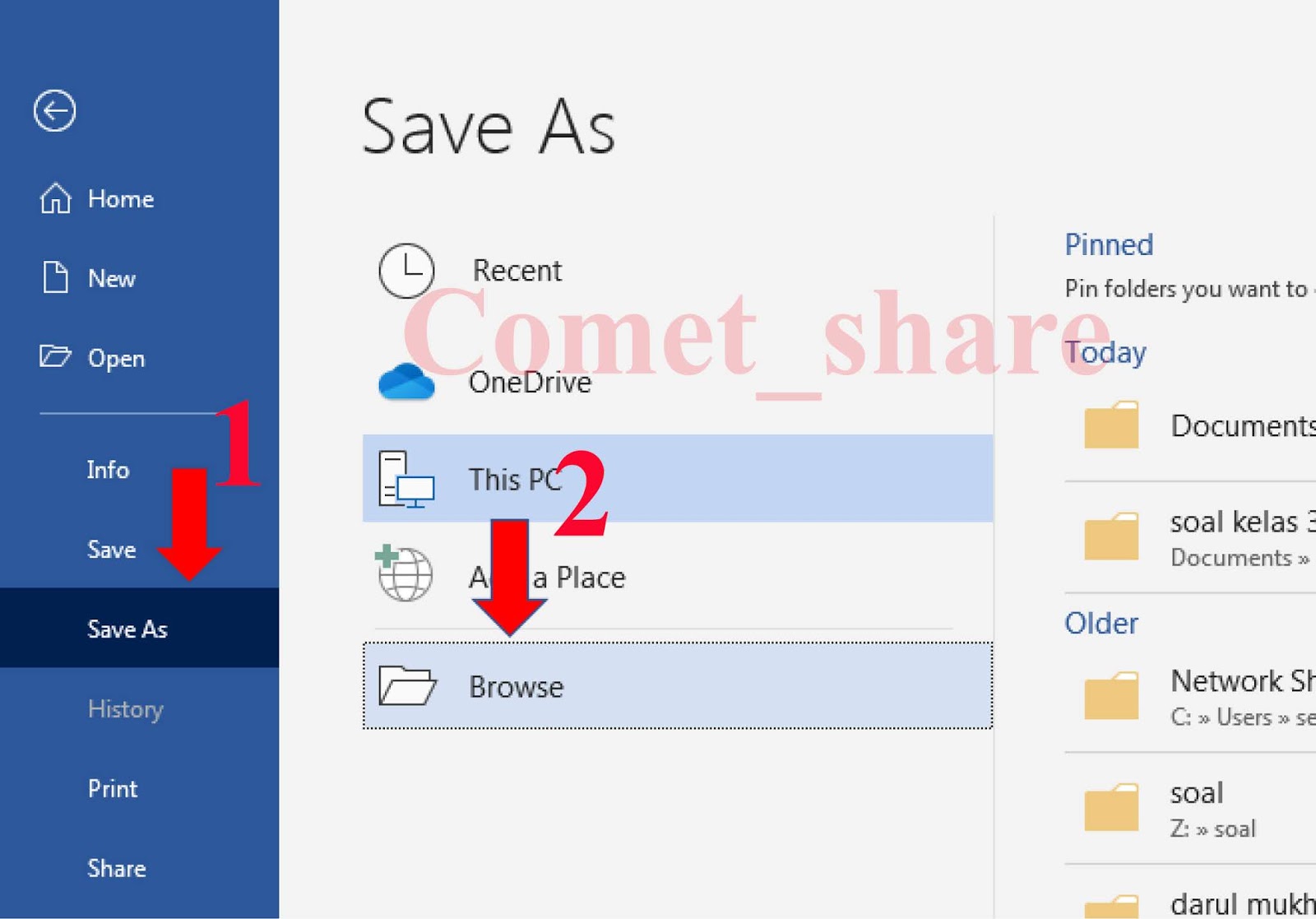
Jika Anda memiliki versi Microsoft Word yang lebih baru (misalnya, Word 2010 atau yang lebih baru), Anda dapat langsung menyimpan dokumen sebagai file PDF dan kemudian mengonversi PDF tersebut ke JPG menggunakan metode yang dijelaskan di atas.
Kelebihan:
- Tidak memerlukan perangkat lunak atau layanan online tambahan jika Anda sudah memiliki versi Word yang lebih baru.
- Mempertahankan tata letak dan format dokumen dengan lebih baik dibandingkan dengan menggunakan Google Docs.
Kekurangan:
- Memerlukan langganan Microsoft Office atau pembelian lisensi.
- Membutuhkan langkah tambahan untuk mengonversi PDF ke JPG.
Tips untuk Konversi Word ke JPG yang Sukses
Berikut adalah beberapa tips untuk memastikan proses konversi Word ke JPG berjalan lancar dan menghasilkan gambar berkualitas tinggi:
- Periksa Tata Letak dan Format: Sebelum mengonversi, periksa kembali tata letak dan format dokumen Word Anda. Pastikan semua teks, gambar, dan elemen lainnya ditampilkan dengan benar.
- Pilih Kualitas Gambar yang Tepat: Beberapa situs web konversi online menawarkan opsi untuk memilih kualitas gambar JPG. Pilih kualitas yang sesuai dengan kebutuhan Anda. Kualitas yang lebih tinggi akan menghasilkan gambar yang lebih tajam, tetapi juga akan menghasilkan ukuran file yang lebih besar.
- Pertimbangkan Keamanan File: Jika Anda mengonversi dokumen sensitif, pastikan untuk menggunakan situs web konversi yang terpercaya dan memiliki kebijakan privasi yang jelas. Anda juga dapat mempertimbangkan untuk menggunakan metode offline yang lebih aman, seperti mencetak dokumen dan memindainya sebagai gambar.
- Uji Coba Konversi: Sebelum mengonversi seluruh dokumen, coba konversi beberapa halaman terlebih dahulu untuk memastikan hasilnya sesuai dengan harapan Anda.
- Periksa Hasil Konversi: Setelah konversi selesai, periksa dengan cermat file JPG yang dihasilkan. Pastikan semua teks dan gambar ditampilkan dengan benar dan tidak ada distorsi atau masalah lainnya.
Kesimpulan
Mengonversi file Word 2007 ke JPG secara online adalah tugas yang mudah dan cepat. Dengan menggunakan salah satu metode yang dijelaskan di atas, Anda dapat dengan mudah mengubah dokumen Word Anda menjadi format gambar yang kompatibel dengan berbagai perangkat dan platform. Ingatlah untuk memilih metode yang paling sesuai dengan kebutuhan Anda, mempertimbangkan keamanan file, dan memeriksa hasil konversi untuk memastikan kualitas gambar yang optimal. Dengan mengikuti tips yang diberikan, Anda dapat memastikan proses konversi berjalan lancar dan menghasilkan gambar JPG yang sesuai dengan harapan Anda.
